AI에 PDF 표를 맡기면 복사하기 어려웠던 자료도 엑셀에 옮기기 좋은 모양으로 정리할 수 있습니다. 하지만 가지런한 표가 나왔다고 원문과 같은 뜻이 보존된 것은 아닙니다. 숫자는 맞아도 다른 연도 열에 들어가거나, 빈칸이 0으로 바뀌면 해석이 달라집니다. 표 추출을 업무에 쓸 때는 글자 인식과 행·열 복원을 나누어 보고, 원문과 대조할 순서를 먼저 정해 두는 편이 좋습니다.
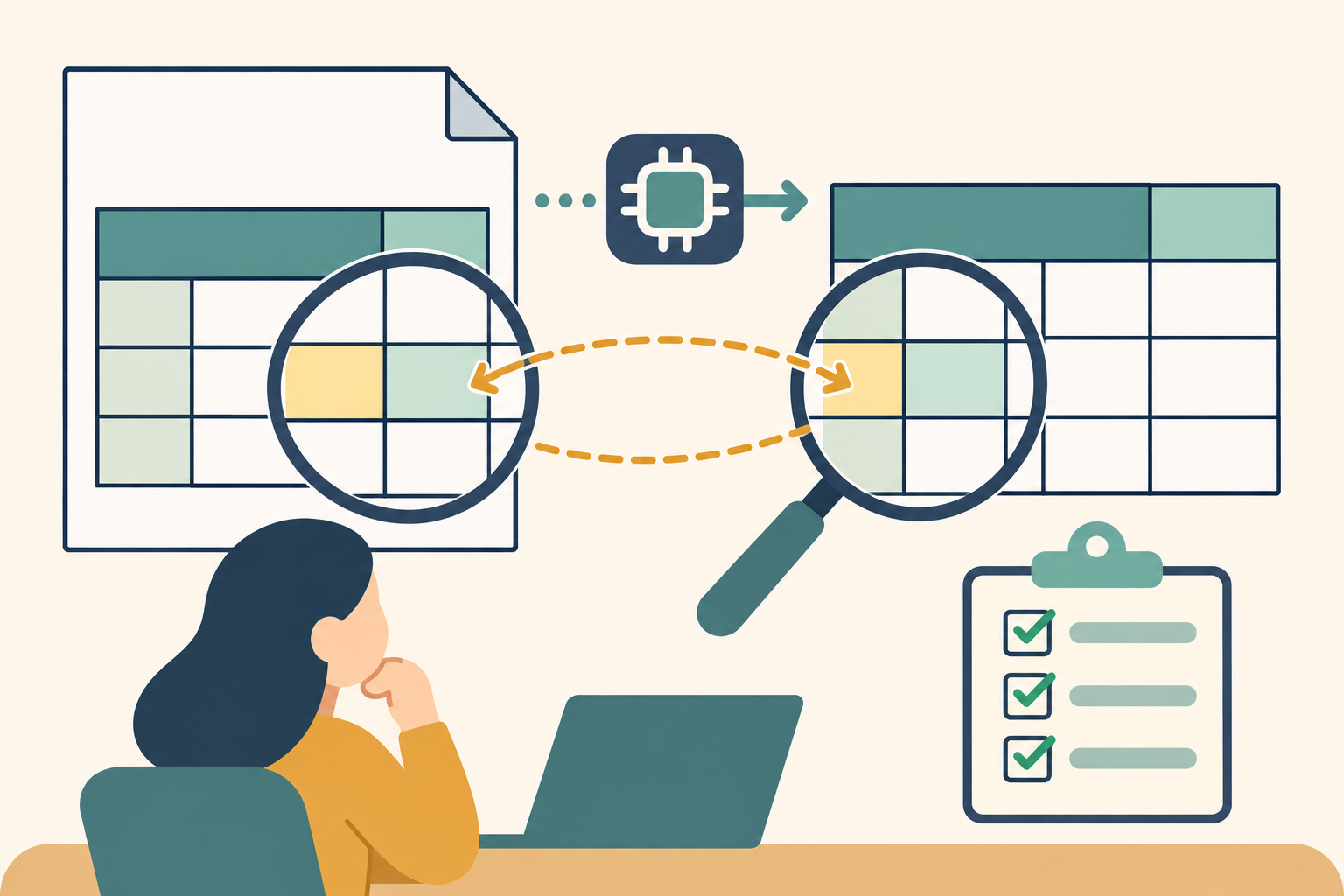
AI로 생성한 설명용 이미지: 원본 문서의 표와 추출된 표를 나란히 놓고 돋보기로 셀 구조와 빈칸을 비교하는 장면입니다.
1. 복사되는 글자인지, 사진 속 글자인지 확인하기
우선 PDF에서 표의 숫자 몇 개를 선택해 텍스트 편집기에 붙여 넣어 봅니다. 글자가 정상적으로 옮겨지면 텍스트 추출부터 시도할 수 있습니다. 선택이 안 되거나 엉뚱한 문자가 나오면 스캔 이미지인지, 글자 정보에 문제가 있는지 살펴봅니다. 같은 파일 안에서도 페이지마다 상태가 다를 수 있으므로 앞장만 보고 전체를 판단하지 않습니다.
OCR은 이미지에 보이는 글자를 읽는 과정입니다. PyMuPDF 공식 문서도 스캔 문서와 이미지 기반 PDF를 OCR 대상으로 설명하고, 이미 읽을 수 있는 텍스트가 충분하면 불필요한 OCR을 피하는 방식을 안내합니다. 다만 글자를 읽었다고 표의 머리글과 셀 관계까지 자동으로 확정되는 것은 아닙니다. 원문 화면을 함께 보면서 다음 단계로 넘어갑니다.
2. 숫자보다 머리글과 병합 셀부터 맞추기
표 위쪽의 제목, 기준 시점, 행 이름, 열 이름을 먼저 확인합니다. 두 줄 머리글이라면 상위 분류와 하위 항목이 어떤 열을 묶는지 봅니다. 병합된 셀이 추출 과정에서 여러 칸으로 나뉘거나, 반대로 서로 다른 항목이 한 줄에 붙지 않았는지도 확인합니다. 테두리 없는 표는 글자의 위치에 의존해 구조를 판단할 수 있어 열 경계를 특히 주의해서 봅니다.
여러 페이지에 걸친 표는 앞뒤를 붙이는 기준도 필요합니다. Google Document AI의 레이아웃 파서 문서는 PDF에서 페이지를 넘는 표가 두 표로 나뉠 수 있다고 밝힙니다. 다음 장의 첫 줄이 반복 머리글인지 새 자료인지 확인하고, 표 제목과 열 순서가 같을 때만 이어 붙입니다. 문서 파서의 기능 설명을 모든 AI 도구의 동일한 동작으로 일반화하지 않는 것도 필요합니다.
3. 단위·부호·빈칸을 값과 함께 보존하기
숫자 옆의 단위와 표 아래 주석도 함께 옮깁니다. 예를 들어 원문에 ‘단위: 천 개’라고 적혀 있는데 값만 복사하면, 나중에 개수로 오해할 수 있습니다. 소수점과 음수 부호, 백분율 표시가 빠지지 않았는지 확인합니다. 날짜나 식별번호처럼 계산할 대상이 아닌 값은 앞자리 0이 사라지지 않도록 원문 표기를 따로 보존합니다.
빈칸·대시·0은 원문이 뜻을 정해 주기 전까지 서로 바꾸지 않습니다. 대시가 미집계인지 해당 없음인지는 표의 범례를 봐야 합니다. 읽기 어려운 칸도 문맥으로 채우지 말고 ‘판독 불가’처럼 상태를 남깁니다. 확인된 값과 확인이 필요한 값을 분리하면, AI가 그럴듯하게 보완한 내용이 원문 수치로 섞이는 일을 줄일 수 있습니다.
4. 작은 표로 기준을 정하고 원문 위치 남기기
처음부터 문서 전체를 맡기기보다 병합 셀이나 빈칸이 들어 있는 표 하나로 시작합니다. ‘값, 원문 표기, 단위, PDF 페이지, 행·열 이름, 확인 상태’를 함께 출력하도록 요청해 보세요. 예시 요청은 ‘이 표를 옮기되 추정값을 채우지 말고, 빈칸과 대시를 유지하며 읽기 어려운 셀은 표시해 줘’ 정도면 됩니다. 결과를 본 뒤 빠진 머리글이나 주석을 보완합니다.
첫 행과 마지막 행, 열 경계, 병합 셀 주변을 확인하고 중요한 수치는 원문과 모두 대조합니다. 합계가 있는 표라면 같은 범위의 항목을 더해 비교할 수 있지만, 합계가 맞는다는 이유만으로 각 셀이 정확하다고 판단하지 않습니다. 검토할 때는 PDF 뷰어의 페이지 순서와 문서에 인쇄된 쪽수가 다를 수 있다는 점도 기록해 두면 좋습니다.
AI 표 추출을 편하게 쓰는 핵심은 보기 좋은 출력 형식만 정하는 데 있지 않습니다. 어떤 셀을 어디에서 가져왔고 무엇을 아직 확인하지 못했는지 남기는 습관이 필요합니다. 원문과 추출본을 나란히 두고 구조, 단위, 값의 순서로 검토하면 다음 사람이 다시 확인할 때도 기준을 이어 갈 수 있습니다.
'단감의 정보공유 > IT&AI' 카테고리의 다른 글
| AI 문서 요약 속 숨은 지시, 프롬프트 인젝션 구분법과 업무 도구 연결 전 점검 방법 (0) | 2026.10.27 |
|---|---|
| AI 챗봇 할루시네이션 줄이는 5가지 방법 2026 — 업무에 안전하게 쓰는 사실 검증 습관 (0) | 2026.10.16 |
| MCP란 무엇인가 — 2026 AI 에이전트를 내 앱·데이터에 연결하는 표준 프로토콜 쉽게 정리 (0) | 2026.09.25 |
| 생성형 AI 검색 시대의 GEO 완전정복 2026 — 챗GPT·퍼플렉시티에 내 브랜드 노출하는 7가지 전략 (0) | 2026.09.15 |
| 생성형 AI 이미지 상업적 이용 저작권 가이드 2026 — 쇼핑몰·소상공인이 꼭 알아야 할 5가지 (0) | 2026.08.25 |